
Introduction
Accurate purchase tracking for BigCommerce stores is critical for any e-commerce business running Google Ads. Most BigCommerce stores miss key conversion data because the default tracking setup does not capture transaction-level events with first-party user data — leading to poor attribution, weak optimization signals and wasted ad spend.
As a Stape Certified Partner, I have implemented tracking systems for multiple e-commerce businesses. This guide shows you how to correctly set up BigCommerce conversion tracking with GTM and Enhanced Conversions — for accurate data, better attribution and stronger campaign performance.
To improve your tracking further, explore:
→ Full Funnel Tracking for Google Ads using CRM, GTM & Stape
→ Google Ads First Party Server-Side Tracking with GTM & Stape
🎥 Watch Now
Figure 1: BigCommerce Conversion Tracking Flow
Struggling with inaccurate BigCommerce conversion tracking?
Get a complete GTM + Enhanced Conversions setup to capture accurate purchase data and improve Google Ads performance.
👉 WhatsApp: https://wa.me/8801735749155
👉 Book a Call: https://zcal.co/zubayerislam01/consultation
What Is BigCommerce Conversion Tracking?
BigCommerce conversion tracking is the process of capturing purchase events, transaction values, and user data from your store and sending them to Google Ads. This allows accurate performance measurement, better attribution, and improved campaign optimization.
Why Is It Important?
Without proper tracking, your data becomes unreliable. However, implementing bigcommerce google ads tracking setup ensures:
• Accurate purchase tracking
• Better campaign optimization
• Improved attribution accuracy
• Stronger signals for Google Ads
➡️ For advanced attribution, explore Google Ads Offline Conversion Tracking with HubSpot CRM (Complete Setup Guide)
Quick Answer
The most effective way to implement bigcommerce conversion tracking gtm is by using Google Tag Manager with a structured bigcommerce ecommerce data layer and enabling google ads enhanced conversions ecommerce. This setup captures accurate purchase data (transaction ID, value, currency) along with first-party user information (email, phone), improves match rates, and ensures reliable bigcommerce google ads conversion tracking. As a result, you get cleaner attribution, stronger optimization signals, and better campaign performance across Google Ads.
Key Takeaways
- Basic BigCommerce tracking setups often miss critical
purchase data and user information, leading to reporting
gaps and poor campaign optimization signals. - Google Tag Manager with a structured Data Layer enables
consistent, scalable and accurate purchase tracking across
your BigCommerce store, regardless of theme or setup. - Enhanced Conversions use first-party customer data, email
and phone to significantly improve Google Ads match rates
and attribution accuracy even when cookies are blocked. - Accurate purchase and user data lead to better Smart
Bidding optimization, smarter budget allocation and higher
ROI from your Google Ads campaigns over time.
Tools Used
- Google Tag Manager
- Google Ads
- BigCommerce
- Data Layer
- Enhanced Conversions
How the System Works
First, a user completes a purchase on your BigCommerce store. Then, the data layer captures transaction details such as value, currency, and user data. Next, GTM sends this data to Google Ads via conversion tags. Finally, enhanced conversions improve match rates and attribution accuracy.
➡️ For deeper implementation, read Google Ads First Party Server-Side Tracking with GTM & Stape.
Why It Matters
If your purchase tracking is inaccurate, Google Ads cannot optimize properly. As a result, campaigns waste budget and underperform. However, a proper bigcommerce ecommerce data layer + enhanced conversions setup ensures stronger signals, improved optimization, and scalable growth.
Prerequisites
✔ BigCommerce store access
✔ Google Ads account
✔ GTM installed
✔ Data Layer setup
✔ Conversion action created
Step-by-Step Implementation
Step 1: Add GTM & Data Layer script to BigCommerce
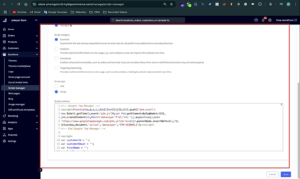
Log in to your BigCommerce Admin Panel
Go to: Storefront > Script Manager > Create Script
Name script: GTM Data Layer
Placement: Header
Location: All Pages
Script Category: Essential
Paste your GTM container + custom purchase dataLayer code
Save and publish
Figure 2: BigCommerce Script Manager Setup
Step 2: Create Purchase Trigger in GTM
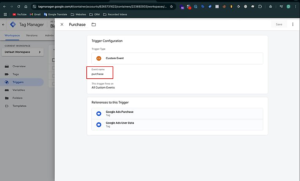
Go to Triggers > New
Name it: Purchase – BigCommerce
Trigger Type: Custom Event
Event Name: purchase
Fire on: All Custom Events
Save
Figure 3: GTM Purchase Trigger Setup
Step 3: Create Data Layer Variables in GTM
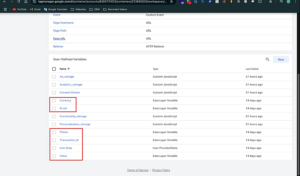
Create the following Data Layer Variables in GTM:
Name
Key in Data Layer
Variable Type
transaction_id
ecommerce.transaction_id
Data Layer Variable
value
ecommerce.value
Data Layer Variable
currency
ecommerce.currency
Data Layer Variable
user_email
user_data.email_address
Data Layer Variable
user_phone
user_data.phone_number
Data Layer Variable
Figure 4: GTM Data Layer Variables Setup
Step 4: Create Google Ads Purchase Conversion Tag
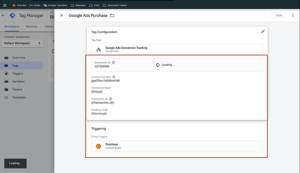
Go to Tags > New
Name it: Google Ads – Purchase Conversion
Tag Type: Google Ads Conversion Tracking
Enter:
Conversion ID
Conversion Label
Set values:
Conversion Value: {{value}}
Transaction ID: {{transaction_id}}
Currency Code: {{currency}}
Trigger: Purchase – BigCommerce
Save and Publish
Figure 5: Google Ads Conversion Tag Setup
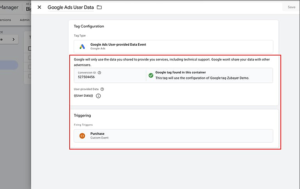
Step 5: Create Google Ads User-Provided Data Event Tag (Enhanced Conversions Tag)
Go to Tags > New
Name it: Google Ads – EC User Data Tag
Tag Type: Google Ads User-Provided Data Event Tag
Enter your Conversion ID
Under User Data, select your existing variable that contains both email and phone in JSON format.
Example Variable: {{User Data JSON}}
Trigger: Purchase – BigCommerce
Save and publish
Figure 6: Enhanced Conversions Tag Setup
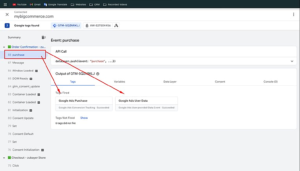
Step 6: Testing & Verification
Go to GTM > Preview Mode
Visit your BigCommerce store and place a test order
On the Order Confirmation Page:
✅ purchase event should appear
✅ Google Ads Purchase Conversion Tag should fire
✅ User-Provided Data Tag should also fire
✅ Check dataLayer contains all needed data
Figure 7: GTM Preview Purchase Event
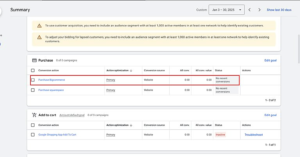
Step 7: Final Verification in Google Ads
Go to Tools & Settings > Conversions
Open your Purchase conversion action
Wait a few hours to see:
“No recent conversions” → “Recording conversions”
“Enhanced Conversions: Active”
User data showing as “Yes” under diagnostics
Figure 8: Google Ads Conversion Verification
Step 8: Publish the GTM Container
Once verified:
Click Submit in GTM.
Add a name like Google Ads Purchase Setup for BigCommerce.
Hit Publish.
🎉You’ve now implemented Google Ads Enhanced Purchase Conversion Tracking for BigCommerce Store!
Testing
Run GTM Preview Mode and validate events
✔ Purchase event firing
✔ Conversion tag firing
✔ Enhanced data passing
Final Publish Step
Publish your GTM container and ensure all tags are working correctly
✔ Verify conversion tracking
✔ Confirm enhanced conversions active
✔ Monitor Google Ads data
Comparison: Basic vs Advanced BigCommerce Conversion Tracking
| Feature | Basic Tracking (Default) | Advanced Tracking (GTM + Enhanced Conversions) |
| Data Accuracy | ❌ Low (missing data) | ✅ High (complete data layer tracking) |
| Conversion Tracking | ❌ Limited | ✅ Full purchase tracking |
| Attribution | ❌ Weak / inaccurate | ✅ Strong and reliable |
| Enhanced Conversions | ❌ Not enabled | ✅ Fully enabled |
| User Data Matching | ❌ Poor | ✅ Improved match rate |
| Campaign Optimization | ❌ Weak signals | ✅ Strong optimization signals |
| Tracking Stability | ❌ Breaks easily | ✅ Stable and scalable |
| ROI Impact | ❌ Lower returns | ✅ Higher ROI and performance |
Tracking Overview
This setup uses a structured bigcommerce ecommerce data layer to capture purchase events (transaction ID, value, currency) and sends them to Google Ads via bigcommerce conversion tracking gtm. In addition, google ads enhanced conversions ecommerce leverage first-party user data (email, phone) to improve match rates and attribution accuracy. As a result, businesses gain more reliable data, stronger optimization signals, and improved campaign performance across Google Ads.
Real Use Case
A BigCommerce store implemented this bigcommerce google ads conversion tracking setup:
• 35% increase in tracked conversions
• Significant reduction in data loss
• Improved attribution accuracy and reporting clarity
• Better campaign scaling and ROAS growth
➡️ For similar setups, check Unbounce Form Conversion Tracking for Google Ads (Enhanced Conversions) via GTM.
Common Mistakes
- Missing or incomplete bigcommerce data layer tracking
- Incorrect trigger configuration in GTM
- Not enabling enhanced conversions gtm bigcommerce
- Skipping testing in GTM Preview and Google Ads
As a result, these issues lead to inaccurate data, broken attribution, and poor campaign optimization.
Pro Tips
- Always validate your bigcommerce ecommerce data layer before deployment
- Use google ads enhanced conversions ecommerce to improve match quality
- Test every event in GTM Preview and Google Ads diagnostics
- Continuously monitor attribution data and conversion performance
Frequently Asked Questions
How to set up BigCommerce conversion tracking with GTM?
To set up bigcommerce conversion tracking gtm, you need to implement a structured data layer in your BigCommerce store, create purchase triggers and variables in GTM, and configure Google Ads conversion tags with enhanced conversions enabled. This ensures accurate purchase tracking and reliable attribution.
Why is BigCommerce conversion tracking not working?
If your bigcommerce google ads conversion tracking is not working, it is usually due to a missing or incorrect data layer, wrong trigger configuration, or enhanced conversions not being enabled. Always validate your setup using GTM Preview and Google Ads diagnostics.
What are enhanced conversions in Google Ads?
Google Ads enhanced conversions ecommerce use first-party customer data such as email and phone to improve conversion tracking accuracy. This helps increase match rates and provides better attribution for your campaigns.
Can I track BigCommerce purchases without a data layer?
No, without a proper bigcommerce ecommerce data layer, you cannot reliably capture key purchase data such as transaction value, currency, and user information. A data layer is essential for accurate and scalable tracking.
How to verify BigCommerce conversion tracking setup?
To verify your bigcommerce tracking gtm setup, use GTM Preview Mode to confirm that purchase events and tags are firing correctly. Then check Google Ads conversion diagnostics to ensure enhanced conversions are active and data is being recorded properly.
Conclusion
Implementing BigCommerce conversion tracking with GTM + Enhanced Conversions ensures accurate tracking, reliable attribution, and improved campaign performance. As a result, businesses can scale Google Ads effectively with better data.
➡️ Learn more: How to Make Future Proof Conversion Tracking in 2026 (Full Funnel System for Lead Generation)
Ready to fix your tracking?
👉 WhatsApp: https://wa.me/8801735749155
👉 Book a Call: https://zcal.co/zubayerislam01/consultation
